
はじめに
Hand Zeroへようこそ。本サービスは、美しい書道作品をデジタルで作成するための専門ツールです。SNS投稿、デジタルアート、練習用シートなど、本格的な漢字やかな素材を使って直感的にデザインできます。
- 高品質な書道素材(漢字・ひらがな・カタカナ)を利用可能
- ユーザー登録・ログインによる個人データ管理
- プロジェクトの保存・読み込み(どのデバイスからでもアクセス可能)
- 画像アップロードとアップロード履歴の管理
- テキストツール(横書き・縦書き対応)
- PNG/JPEG書き出し、サイズ倍率指定
- JLPTレベル(N5〜N1)による漢字フィルタリング
対応デバイス
Hand Zeroはレスポンシブ対応のWebアプリケーションです。以下のデバイスで利用できます:
- PC(デスクトップ) — フル機能のサイドバーナビゲーション
- タブレット — 折りたたみ式サイドバー
- スマートフォン — ボトムナビゲーション、タッチ操作対応
ユーザー登録
エディターのすべての機能を使用するには、まずアカウントを作成してください。ゲストでもデザイン作成は可能ですが、プロジェクトの保存やアップロード履歴の管理にはログインが必要です。
登録手順
- ブラウザで 登録ページ(
/register)にアクセスします。トップページ右上の「新規登録」ボタンからもアクセスできます。 - 名前を入力します。これはマイページやエディター内で表示される名前です。
- メールアドレスを入力します。ログイン時に使用するアドレスです。
- パスワードを入力します。セキュリティのため、8文字以上を推奨します。
- パスワード確認欄にもう一度同じパスワードを入力します。
- 「アカウント作成」ボタンをクリックします。
- 登録完了後、自動的にログインされ、エディター画面にリダイレクトされます。すぐにデザインを始められます!
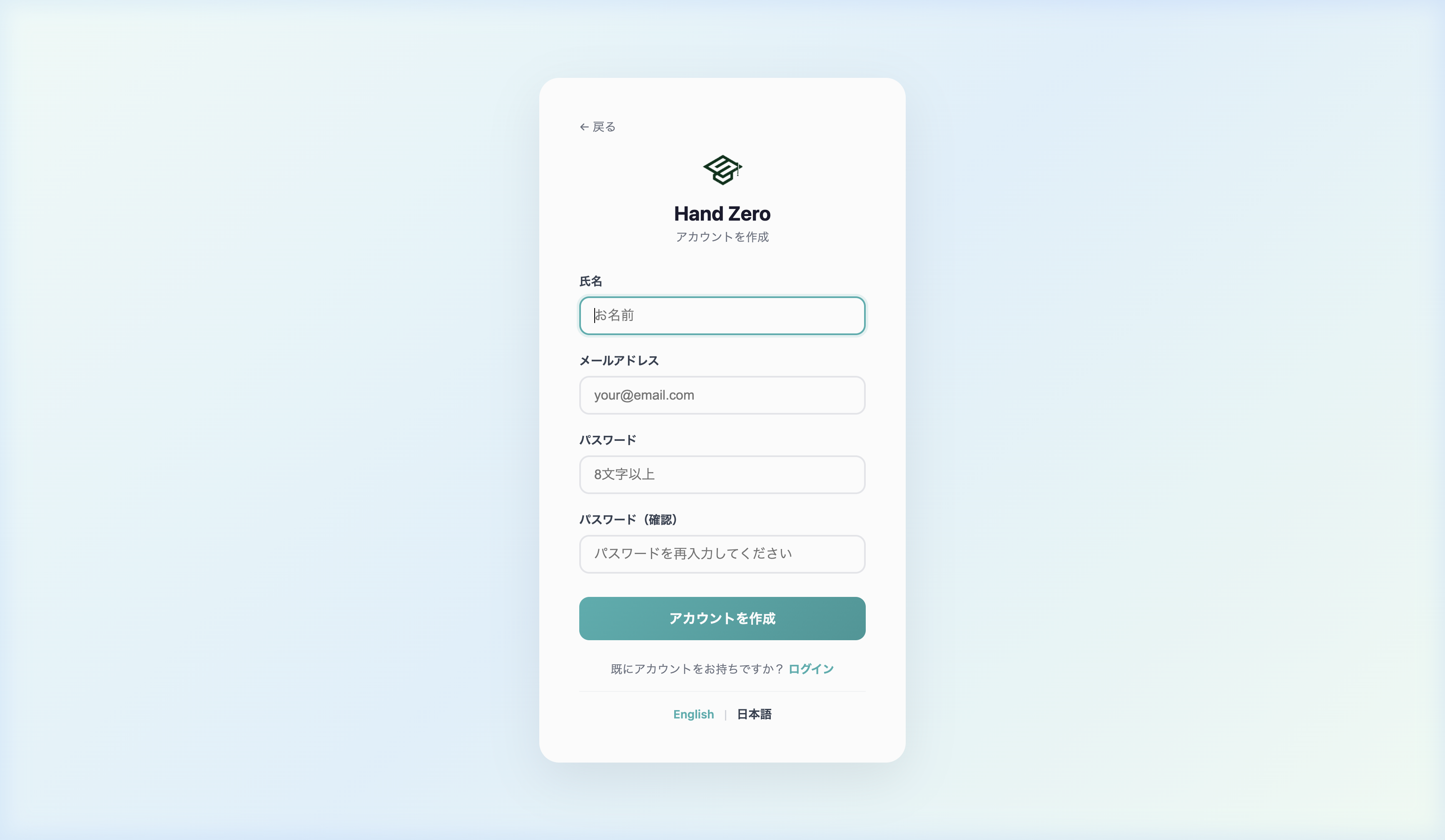
▲ ユーザー登録ページ
ユーザーログイン
すでにアカウントをお持ちの方は、ログインしてエディターとマイページにアクセスできます。
ログイン手順
- ログインページ(
/login)にアクセスします。トップページ右上の「ログイン」からもアクセスできます。 - 登録時に使用したメールアドレスを入力します。
- パスワードを入力します。
- 必要に応じて「ログイン情報を保存する」にチェックを入れます。
- 「サインイン」ボタンをクリックします。
- ログイン成功後、エディター画面にリダイレクトされます。
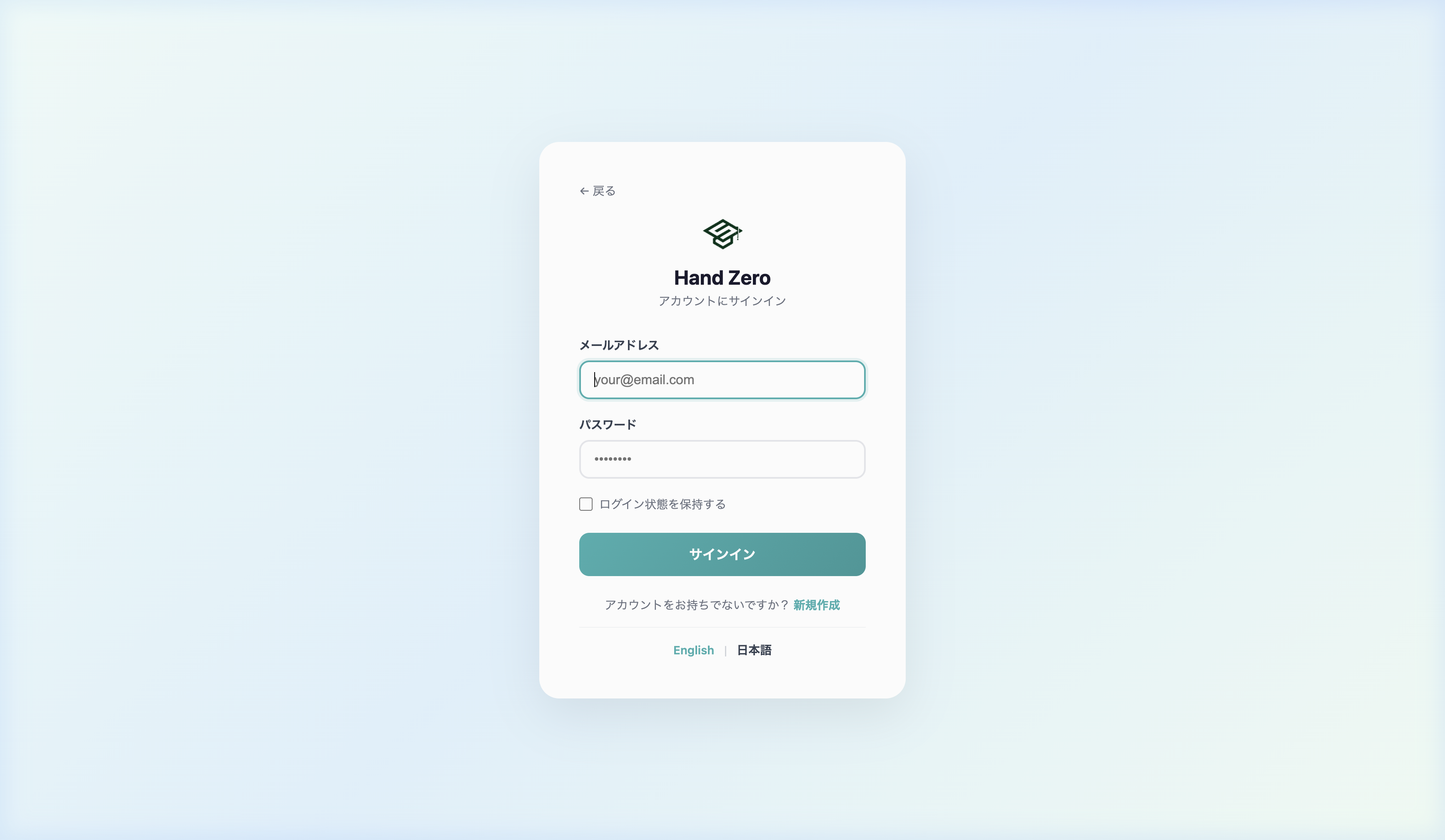
▲ ログインページ
クイックスタート
ウェルカム画面
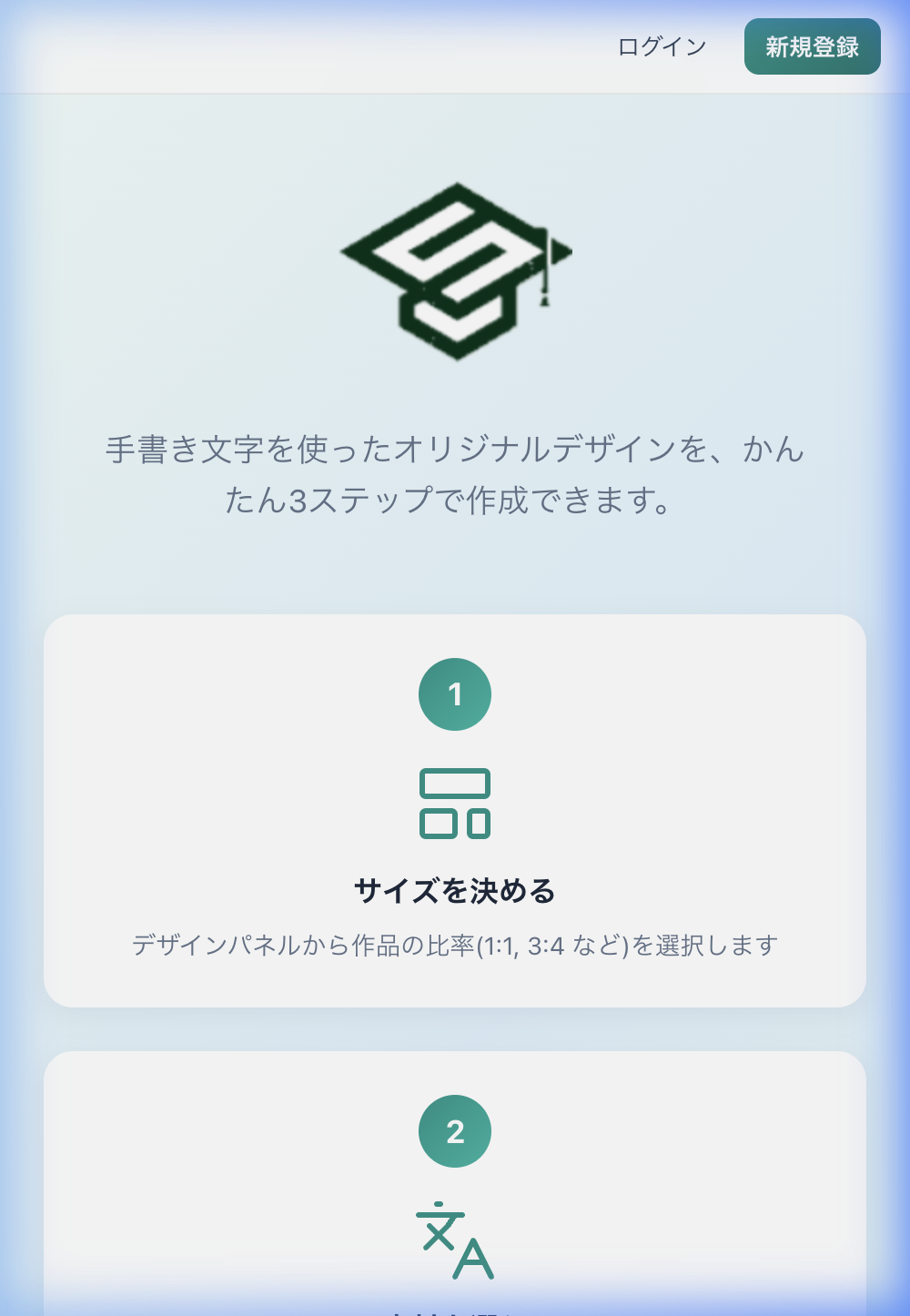
初めてアプリケーションを開くと(またはトップページにアクセスすると)、3つのステップでデザイン作成の流れを説明するウェルカム画面が表示されます:
- サイズを決める — デザインパネルでキャンバスの比率(1:1、1:2、3:4、4:3)を選択します。
- 素材を選ぶ — 漢字、かな、テキスト、または画像をキャンバスに追加します。
- ダウンロードする — 完成したデザインをPNGまたはJPEGでエクスポートします。
「エディターを開く」をクリックして、エディター画面に進みます。
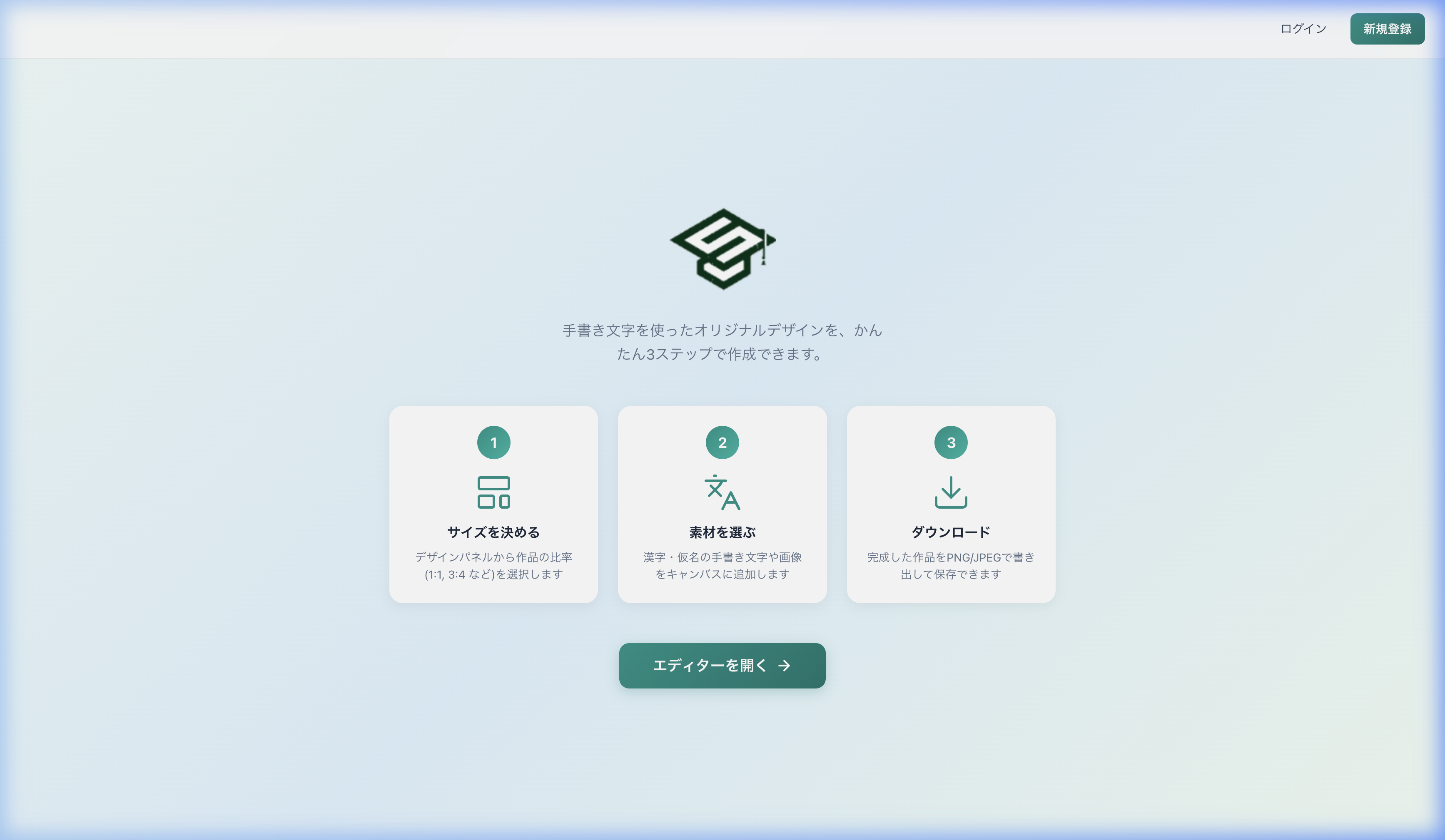
▲ ウェルカム画面 — 3ステップガイド
キャンバスサイズの選択
エディターのデザイン設定パネルで、以下の比率を選択できます:
- 1:1 — 正方形(SNS投稿向け、Instagram等)
- 1:2 — 縦長(ストーリー、ポスター向け)
- 3:4 — 標準縦型(印刷、写真フレーム向け)
- 4:3 — 横型(デスクトップ壁紙向け)
エディターの操作(PC版)
メインエディターは、デザイン制作のための集中的なワークスペースを提供します。
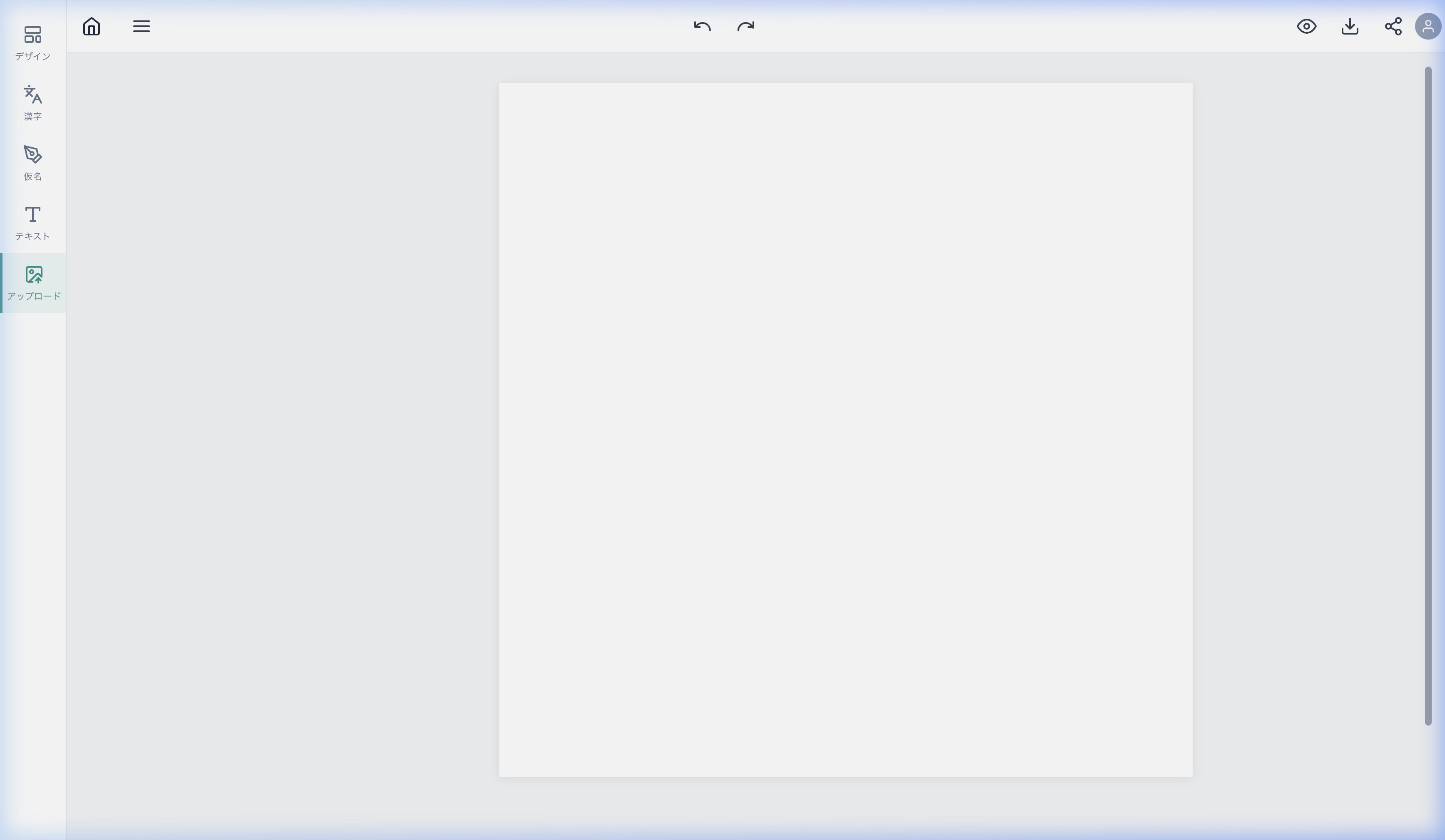
▲ エディター画面の全体レイアウト
画面構成
- トップバー(左側) — Hand Zeroロゴ、ハンバーガーメニュー(≡)、元に戻す・やり直しボタン
- トップバー(右側) — プレビュー、ダウンロード、共有ボタン、ユーザードロップダウン
- サイドバー — デザイン、漢字、かな、テキスト、アップロードへのクイックアクセスアイコン
- キャンバスエリア — デザインを作成する中央のメインエリア
- サイドパネル — サイドバーのアイコン選択に応じて動的に表示されるパネル
基本操作
- 素材の追加 — サイドパネルから素材をクリック、またはドラッグ&ドロップでキャンバスに追加
- 移動 — キャンバス上の素材をドラッグして移動
- 拡大縮小 — 素材の角をドラッグしてサイズ変更
- 回転 — 素材上部の回転ハンドルをドラッグして回転
- 削除 — 素材を選択して Delete キーを押す
モバイルインターフェース
Hand Zeroはモバイルデバイスにも最適化されています。画面サイズに応じてレイアウトが自動的に変わり、タッチ操作に対応しています。
ウェルカム画面(モバイル版)
スマートフォンでアクセスすると、モバイル向けに最適化されたウェルカム画面が表示されます。
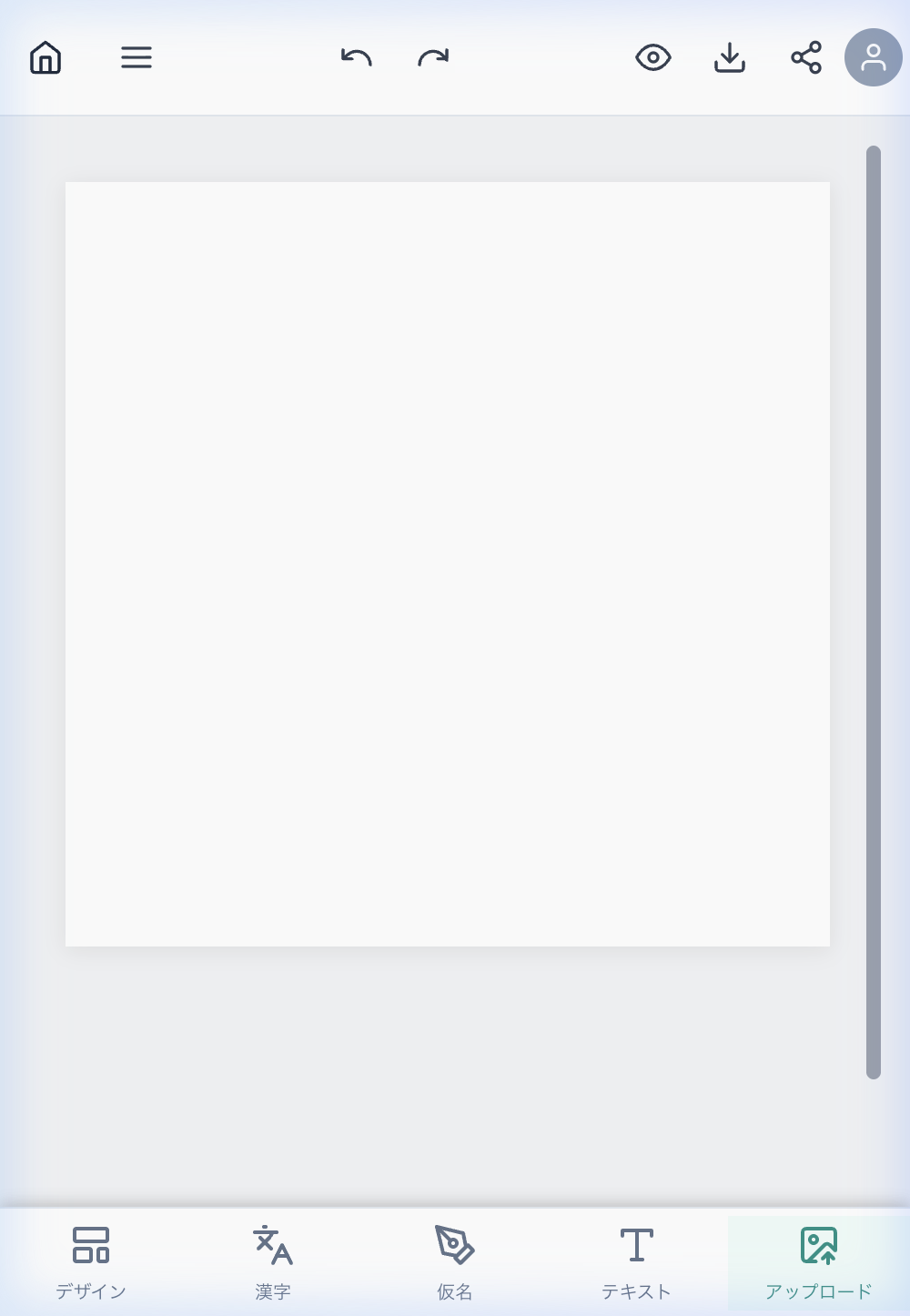
エディター(モバイル版)
タッチ操作に対応したエディターインターフェースです。
モバイルの操作方法
- タップ — 素材を選択
- ドラッグ — 素材を移動
- ピンチ — 拡大・縮小
- 画面下部のアイコン — 各パネルにアクセス
モバイルパネル
モバイルではパネルが画面下からスライドアップで表示されます。
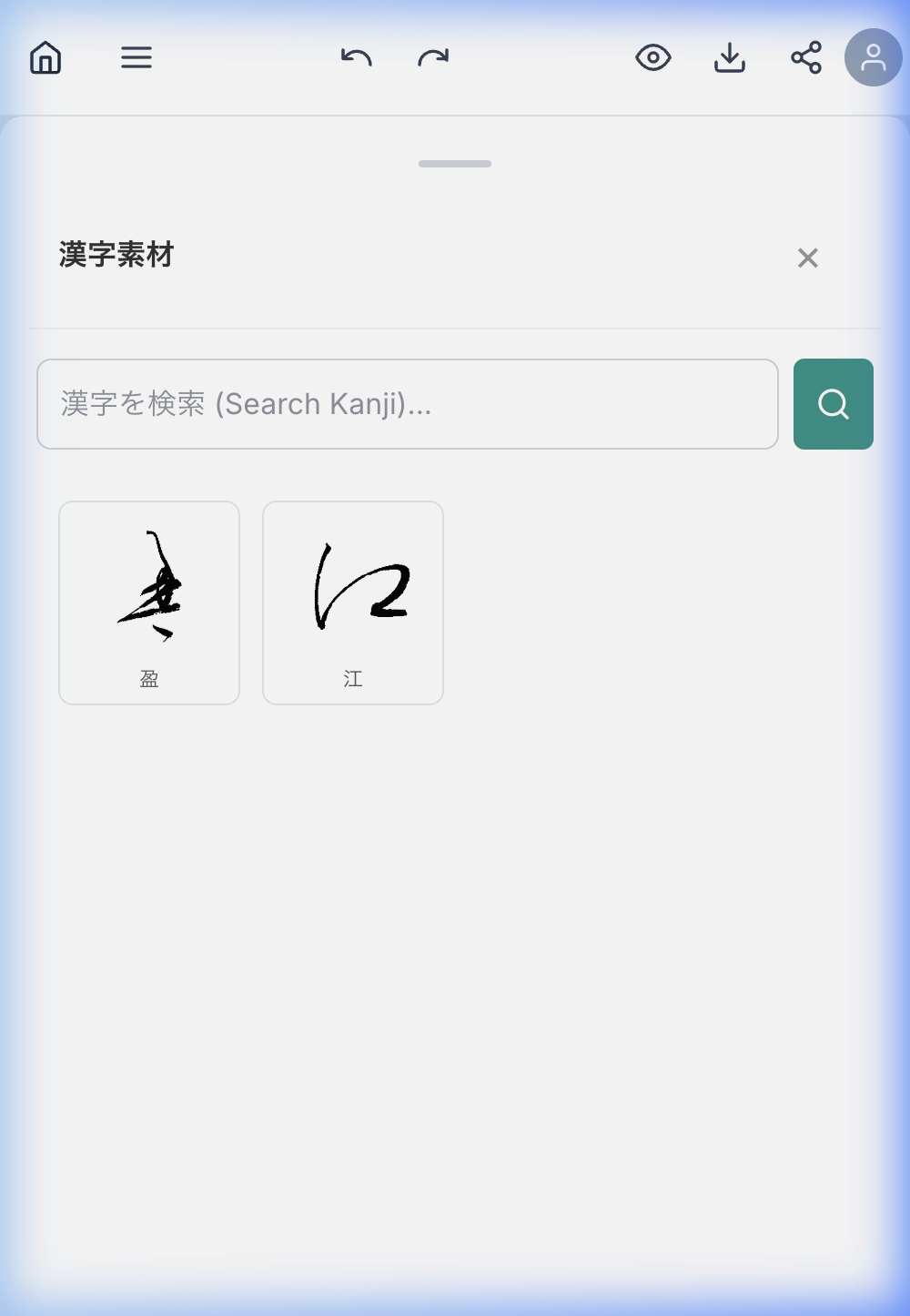
▲ 漢字パネル
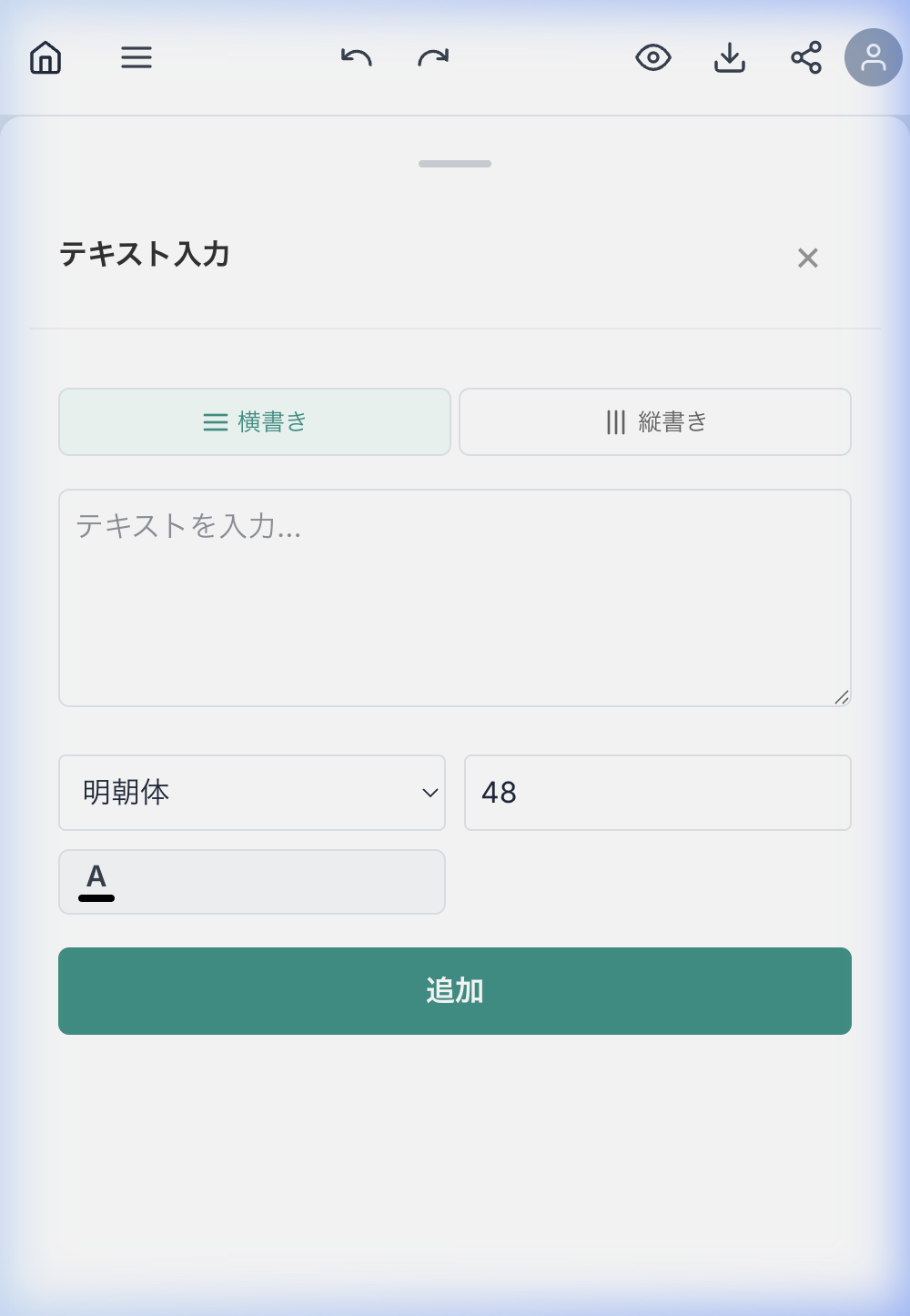
▲ テキストパネル
主な機能
7-1. デザイン設定
サイドバーの一番上のアイコンからデザイン設定パネルにアクセスします。
- キャンバス比率の変更 — 1:1、1:2、3:4、4:3
- 背景画像の選択と適用 — 用意された背景画像から選択
- 背景サイズスライダー — 50%〜200%で調整
- 背景の削除 — 「背景を削除」ボタンで消去
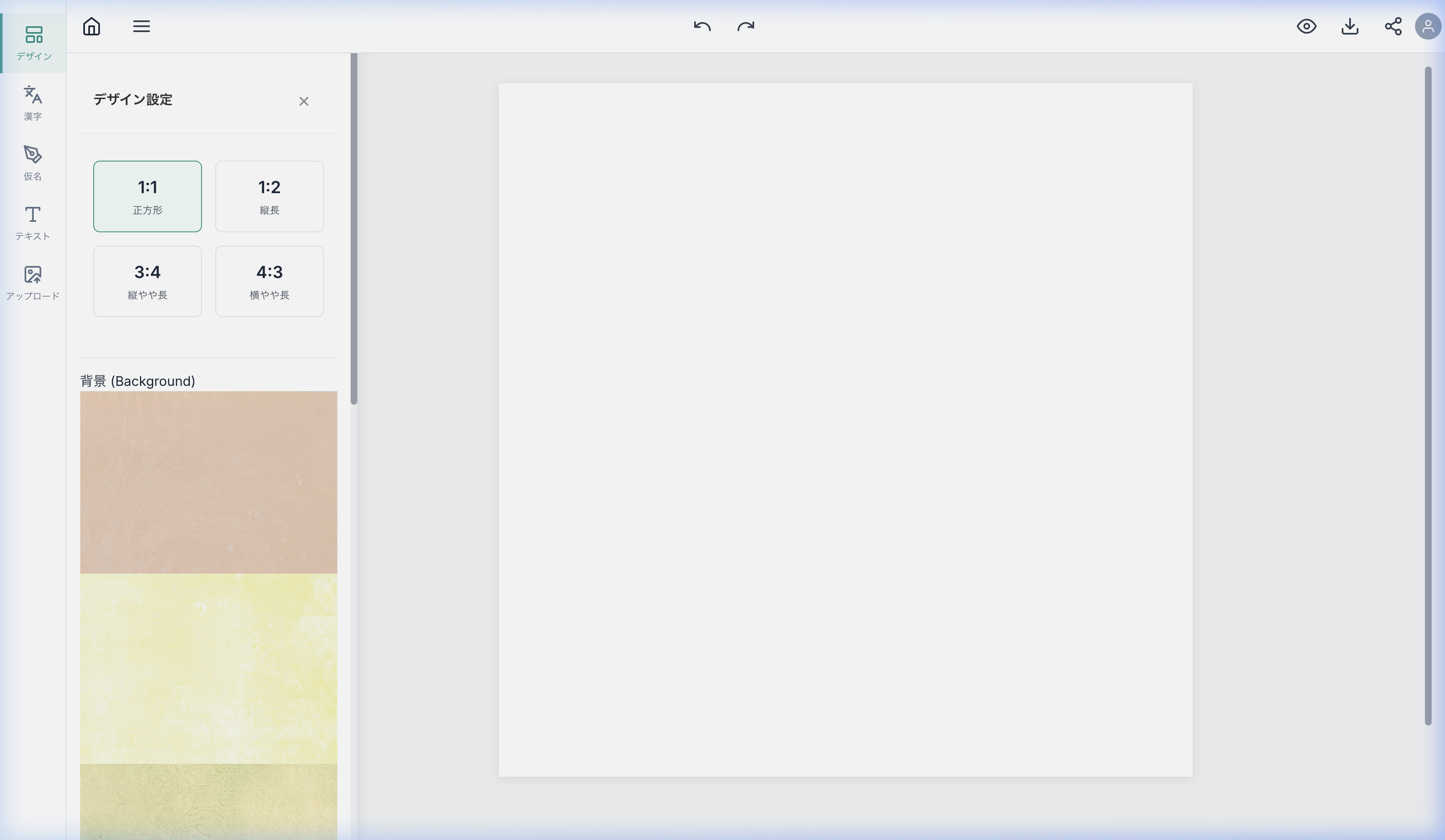
▲ デザイン設定パネル
7-2. 漢字素材
漢字タブから高品質な書道素材を閲覧・挿入できます。
- サイドバーの漢字アイコンをクリックして漢字パネルを開きます。
- 利用したい漢字(1字)を入力し検索します。
- JLPTレベルでフィルタリングできます。
- お好みの書体をクリックまたはドラッグ&ドロップで配置します。
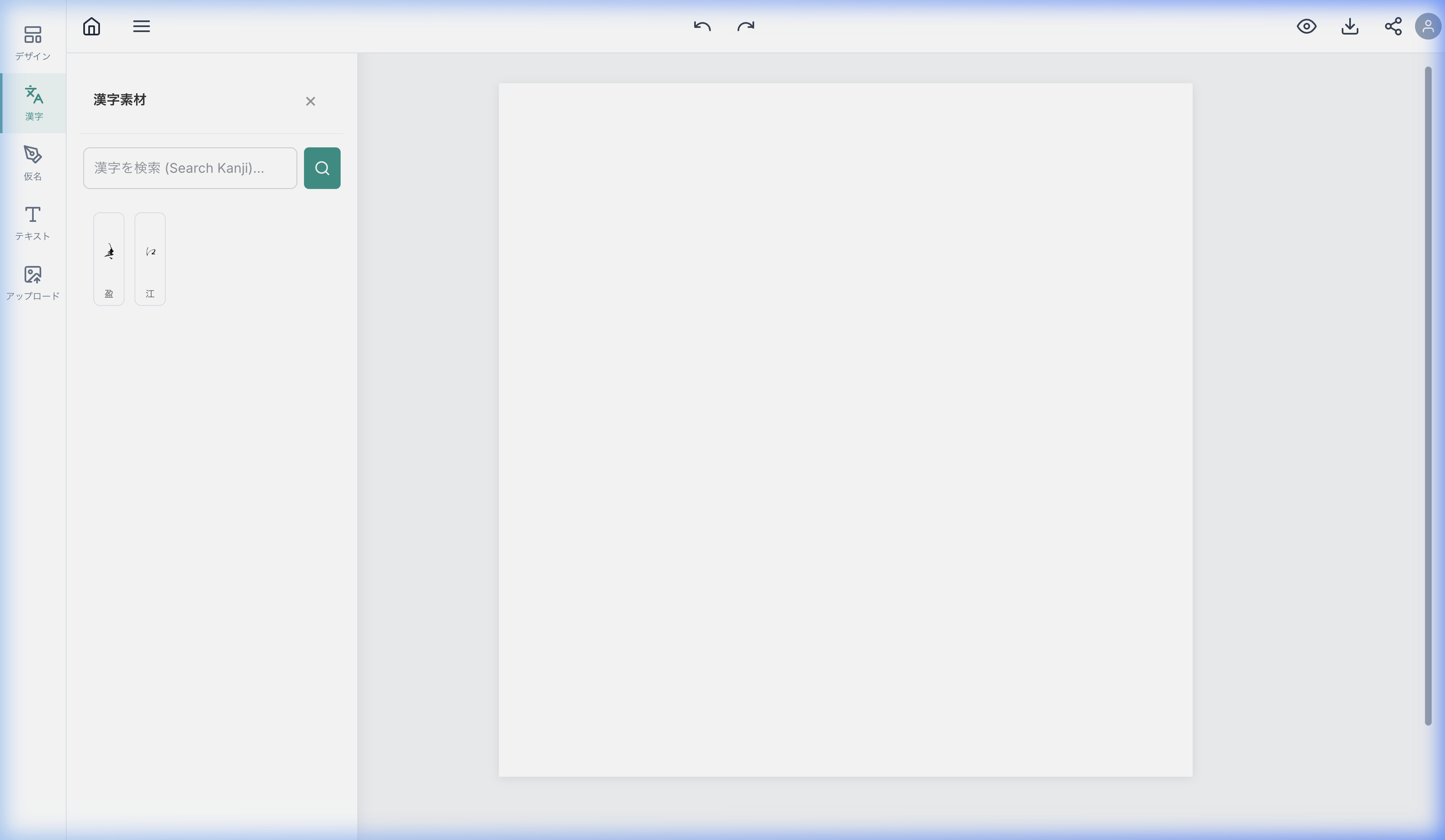
▲ 漢字素材パネル
7-3. かな素材
かなタブで筆書きスタイルのひらがな・カタカナ素材を利用できます。
- パネル内のタブでひらがなとカタカナを切り替え
- 素材は1字と連綿の2カテゴリ
- クリックまたはドラッグ&ドロップでキャンバスに追加
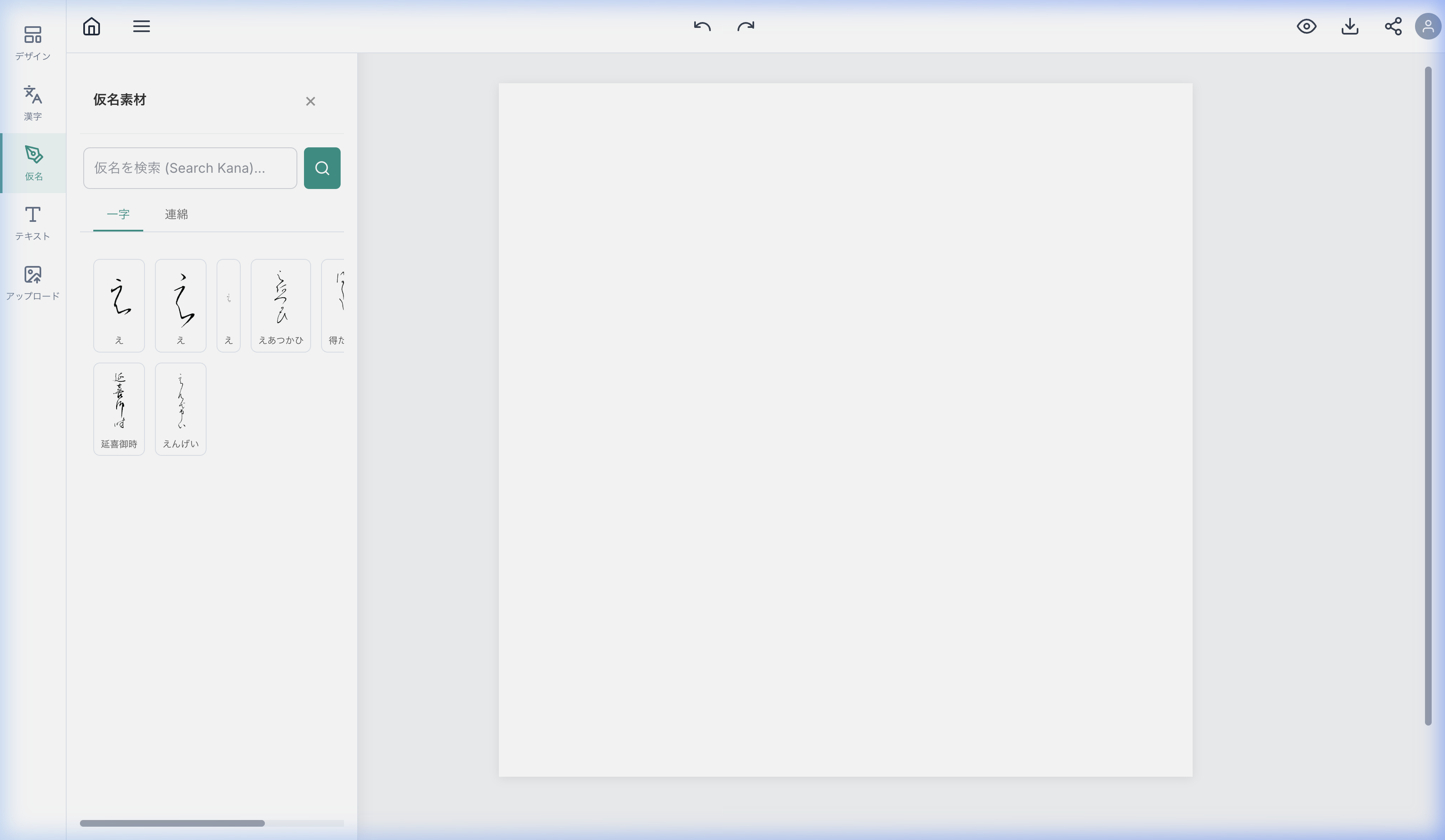
▲ かな素材パネル
7-4. テキストツール
- 横書き/縦書き切り替え
- フォント選択 — 明朝体、ゴシック体、行書体など
- フォントサイズ — スライダーで調整
- カラーピッカー — 色をプレビュー・選択
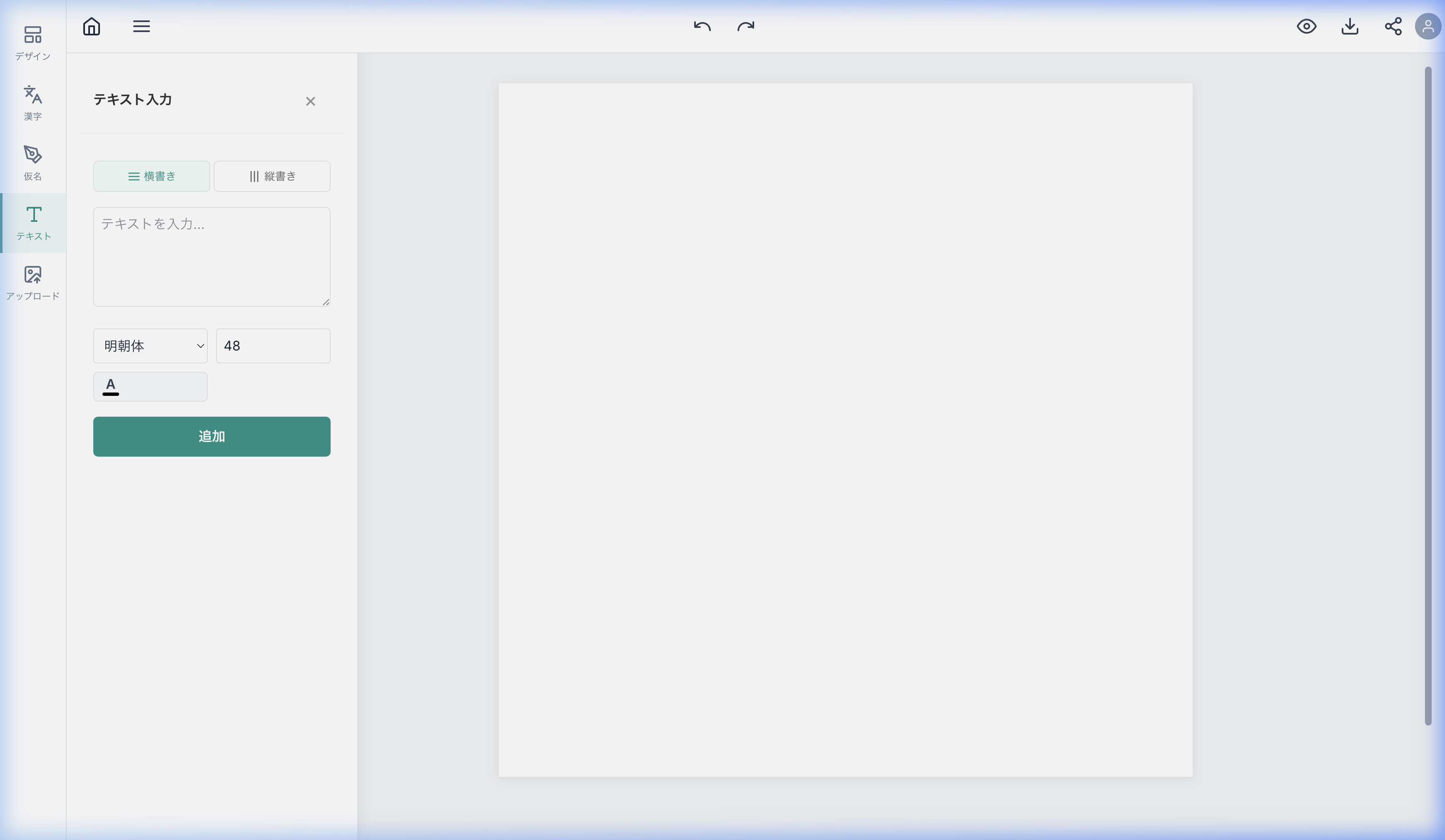
▲ テキストツールパネル
7-5. 画像アップロード
- サイドバーのアップロードアイコンをクリックします。
- ファイルを選択またはドラッグ&ドロップでアップロードします。
- アップロードされた画像は個別のレイヤーとしてキャンバスに追加されます。
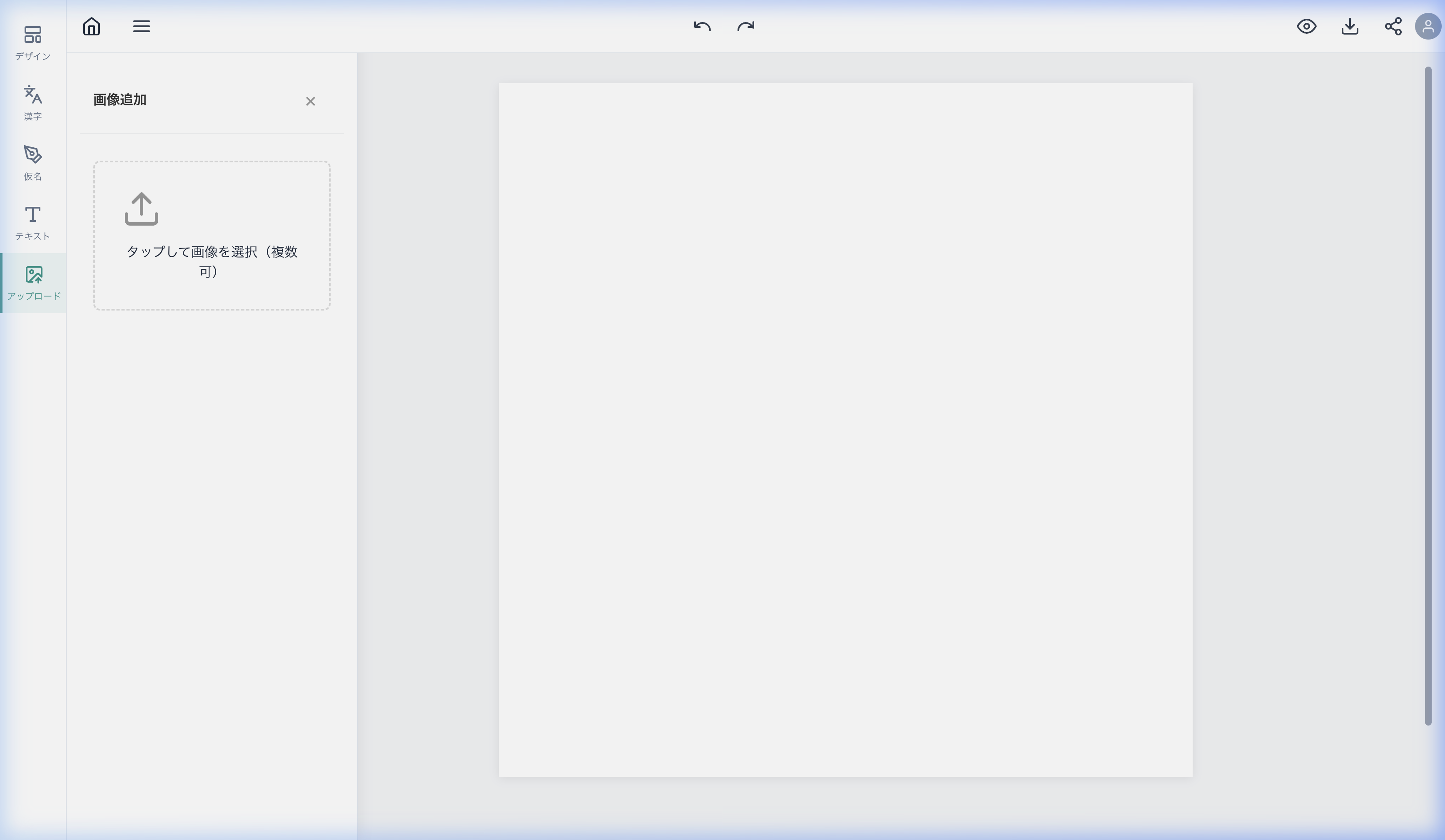
▲ 画像アップロードパネル
プロジェクト管理(保存と読み込み)
左上のハンバーガーメニュー(≡)からプロジェクト管理にアクセスします。
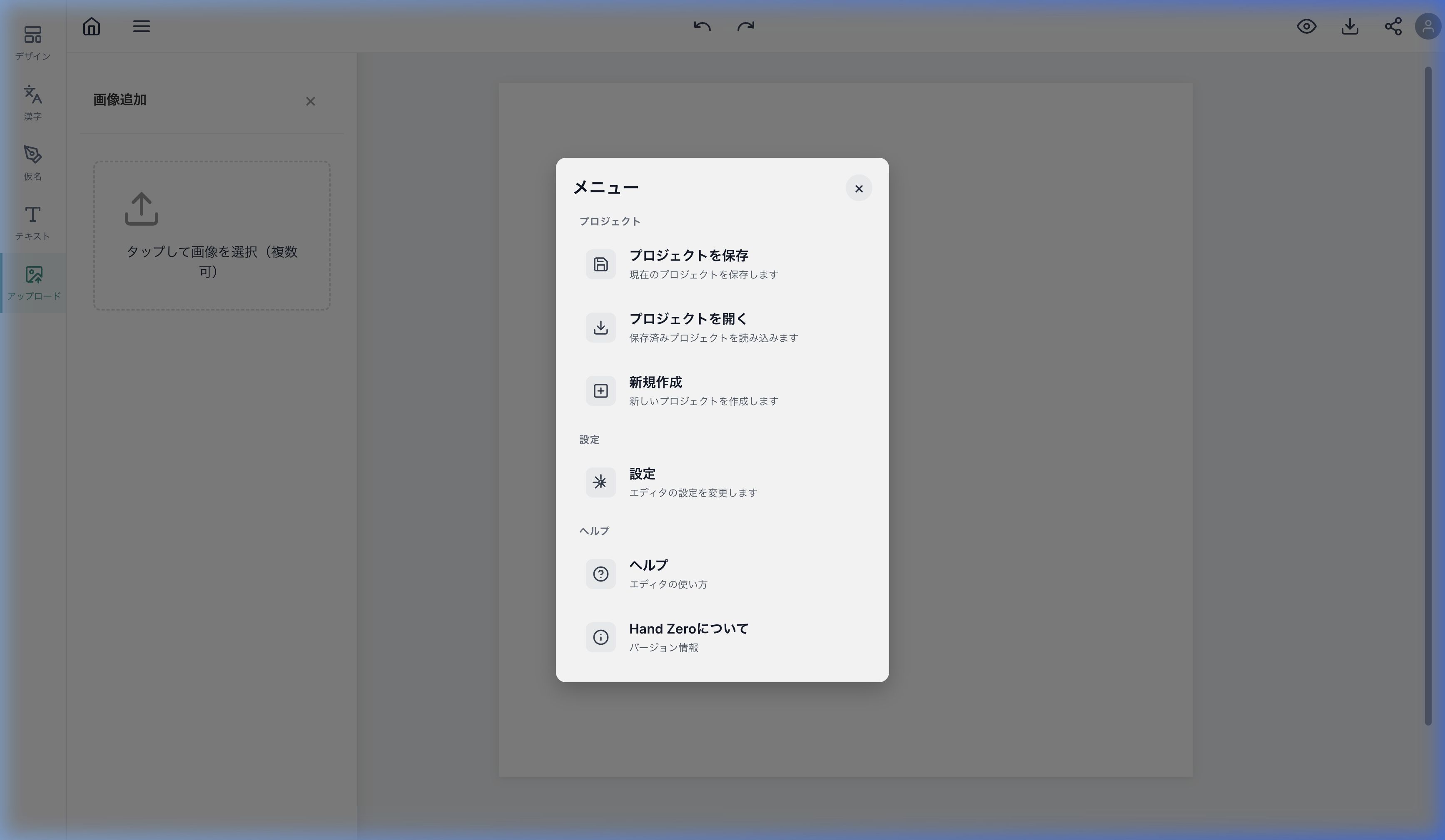
▲ ハンバーガーメニュー
プロジェクトの保存
- メニューから「プロジェクトを保存」を選択します。
- プロジェクト名を入力して「保存する」をクリックします。
- ログインユーザーの場合、データはデータベースに保存されます。
- ゲストユーザーの場合、ブラウザのlocalStorageに保存されます。
プロジェクトの読み込み
- メニューから「プロジェクトを開く」を選択します。
- 保存済みプロジェクトの一覧が表示されます。
- 「読み込む」をクリックしてプロジェクトを復元します。
その他のメニュー
- 新規作成 — キャンバスをクリアして新しいプロジェクトを開始
- 設定 — キャンバスの背景色やその他のオプションを変更
- ヘルプ — キーボードショートカット、バージョン情報を参照
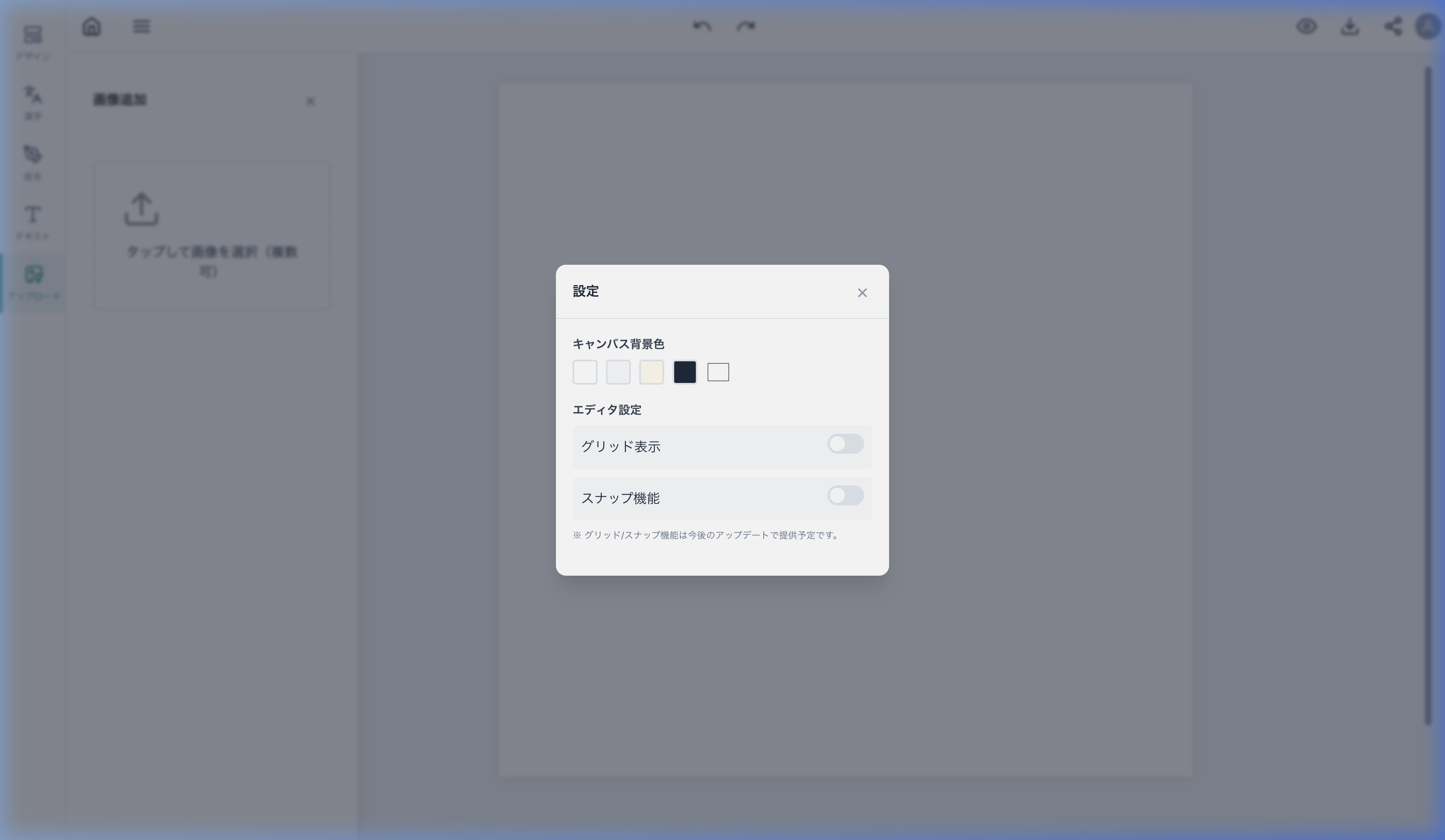
▲ 設定モーダル
キーボードショートカット
| Ctrl/Cmd + S | プロジェクト保存 |
| Ctrl/Cmd + Z | 元に戻す |
| Ctrl/Cmd + Y | やり直す |
| Ctrl/Cmd + D | 選択レイヤーを複製 |
| Delete | 選択レイヤーを削除 |
| 矢印キー | 1px移動(Shift+矢印で10px) |
| Ctrl/Cmd + E | クイック書き出し(PNG) |
| Escape | 選択解除 / パネルを閉じる |
マイページ(ユーザーダッシュボード)
ログイン後、トップナビゲーションの「マイページ」またはエディター内のユーザードロップダウンからアクセスします。
9-1. マイアセット(素材管理)
自身がアップロードした漢字やかな素材、およびエディターでアップロードした画像を一覧管理します。
- 公開/非公開切り替え — スイッチ一つで他のユーザーに公開するかどうかを制御
- アップロード済み画像 — エディターでアップロードした画像が一覧表示されます
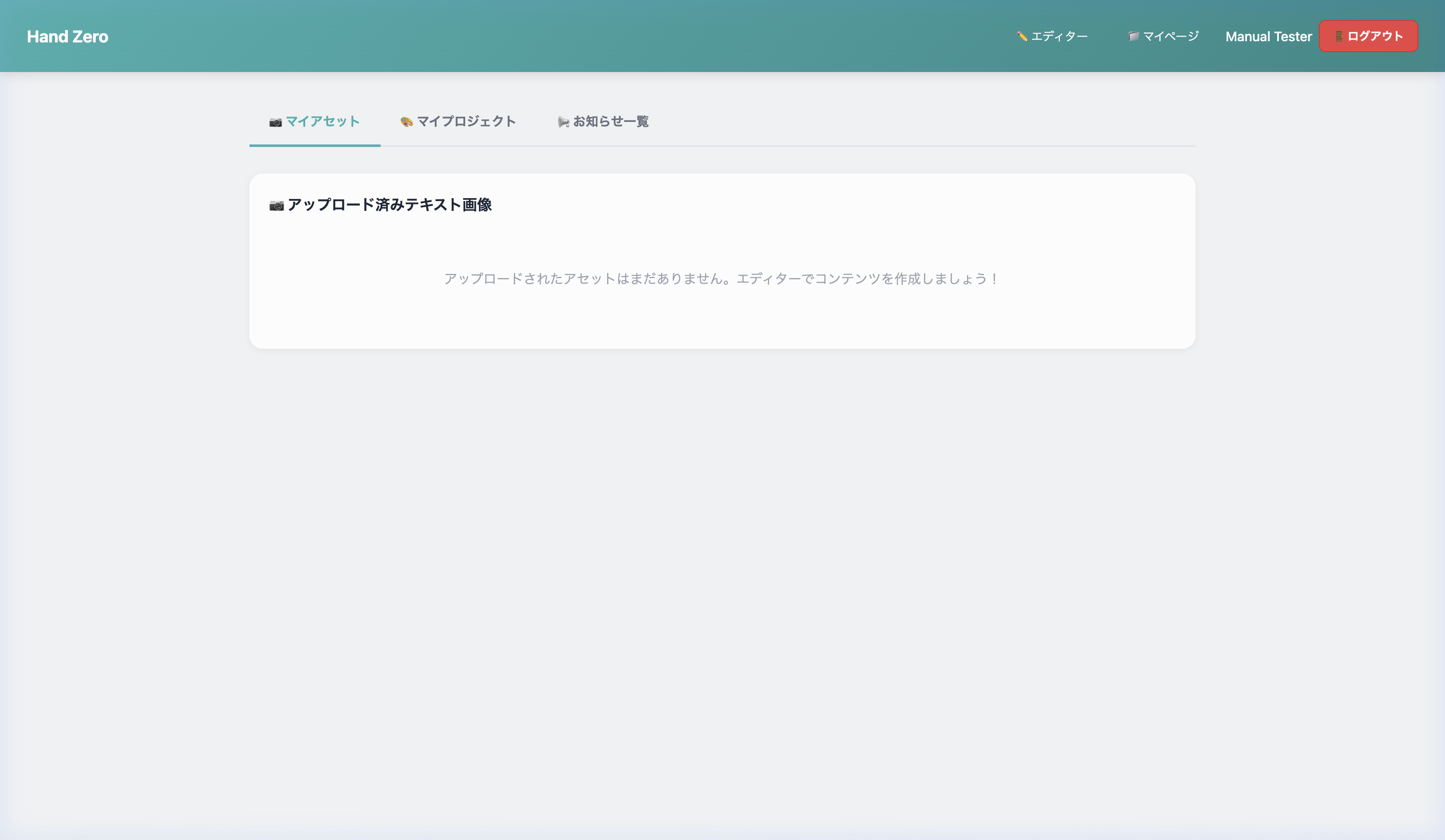
▲ マイアセットタブ
9-2. マイプロジェクト
保存済みのデザインプロジェクトを表示・管理します。
- 再編集 — エディターで再度開いて編集を続行
- 削除 — プロジェクトを完全に削除
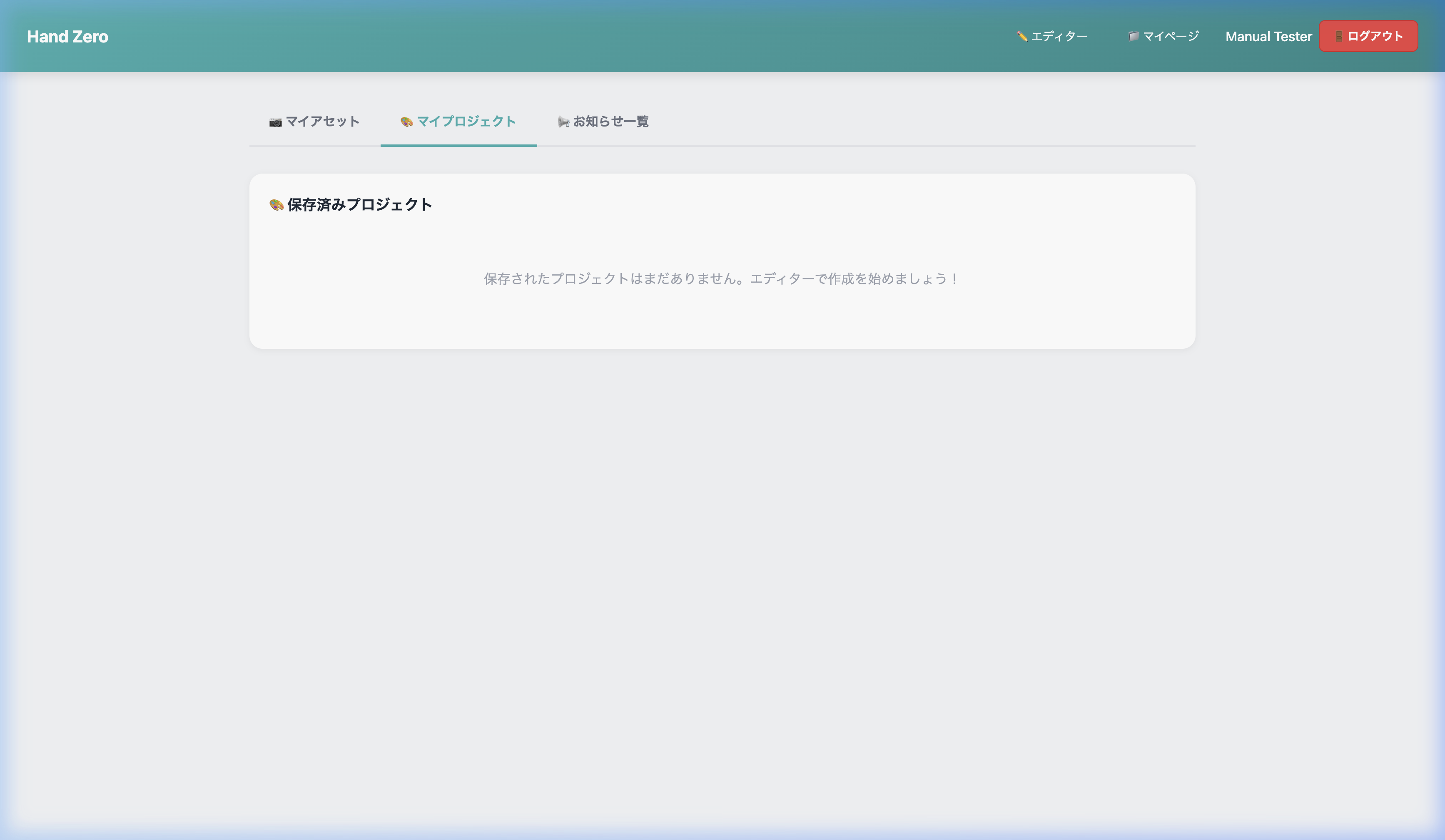
▲ マイプロジェクトタブ
9-3. お知らせ一覧
管理者からのシステム通知を確認できます。新着順で表示されます。
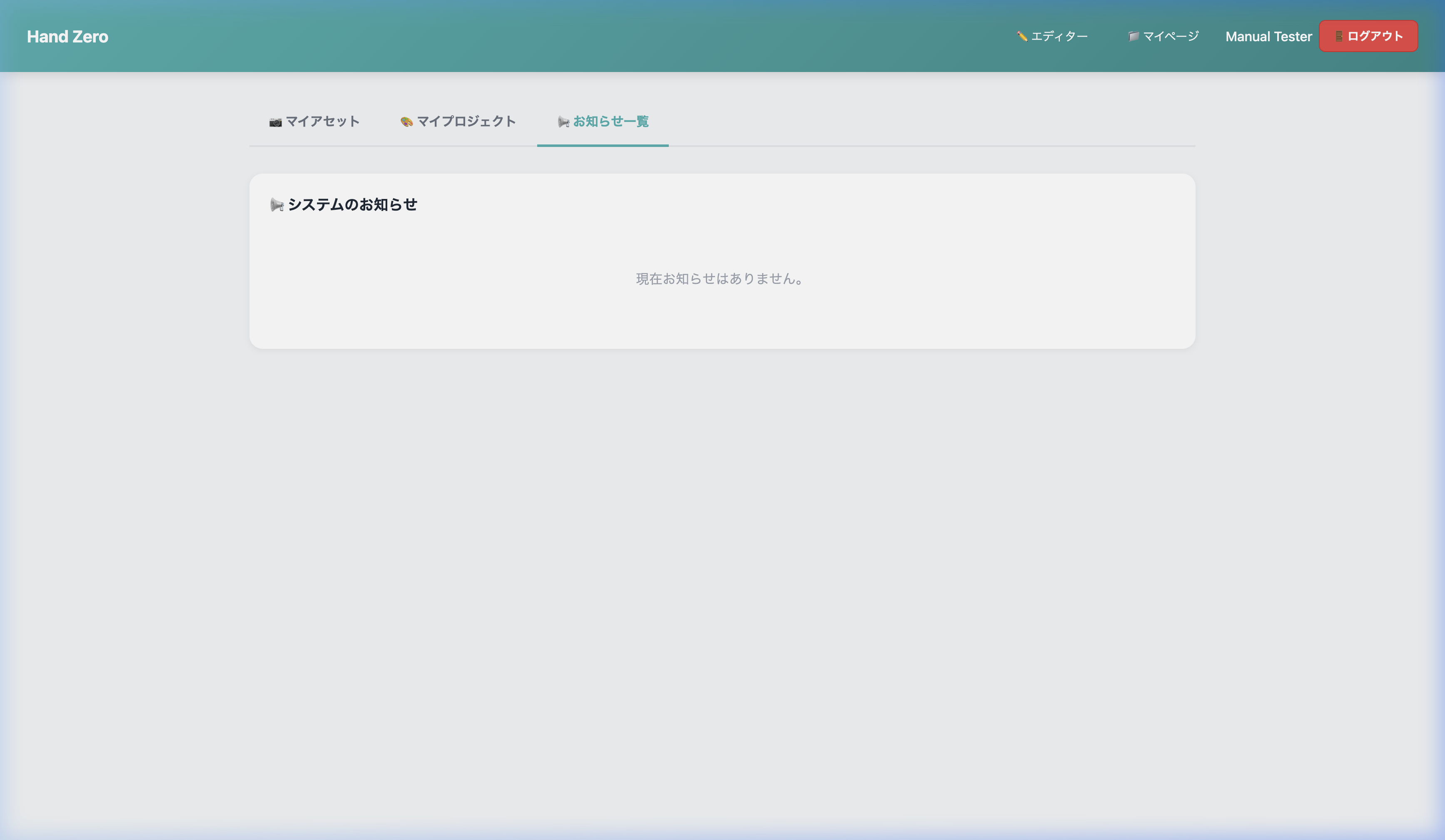
▲ お知らせタブ
書き出し(エクスポート)
完成したデザインを画像ファイルとして保存する方法です。
書き出し手順
- エディター右上のダウンロードアイコン(⬇)をクリックします。
- ファイル形式を選択します:
• PNG — 高画質、透過対応
• JPEG — 軽量 - サイズ倍率を設定します(1x〜5x)。印刷用途には2x以上を推奨します。
- 「ダウンロード」ボタンをクリックして画像を保存します。
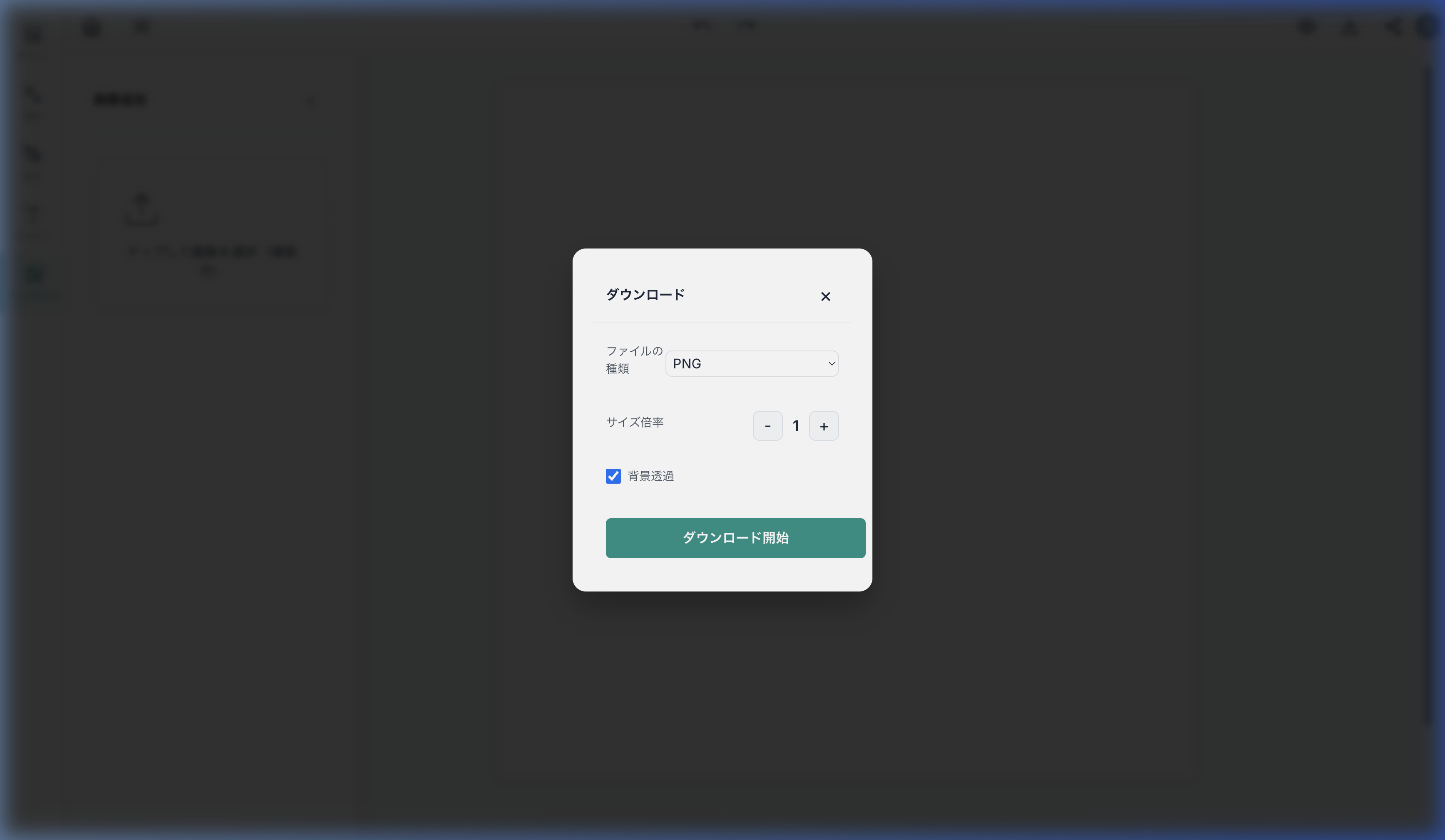
▲ 書き出し設定モーダル
- SNS投稿 — 1xのPNGまたはJPEG
- 印刷用途 — 2x〜3xのPNG
- 高解像度ポスター — 4x〜5xのPNG